
ההקמה הראשונה, שלב אחר שלב
מה לעשות במפגש הראשון שלכם עם OMAI, בסדר שעובד. מסכי ההקמה נקראים שיפור העוזר שלכם כי זה בדיוק מה שהם עושים — אף אחד מהם אינו חובה, וחיבור ה-WhatsApp הוא מה שמעמיד את העוזר מול הלקוחות.
- למי
- בעלים ומנהלים
- מסלול
- כל התוכניות, כולל תקופת הניסיון
- הרשאה
- בעלים או מנהל
לפני שמתחילים
- חשבון OMAI
- שעות הפעילות והשירותים המרכזיים שלכם בהישג יד
- הטלפון שבו אתם משתמשים ב-WhatsApp, לשלב החיבור
למפגש הראשון יש מטרה אחת: לתת לעוזר מספיק מידע על העסק כדי שהתשובות שלו יהיו שוות שליחה, ורק אז לאפשר ללקוחות להגיע אליו. המסכים שעוזרים לעשות את זה מקובצים תחת שיפור העוזר שלכם — עשרה שלבים בשישה אזורים. שום דבר בהם אינו חובה ושום דבר אינו נעול: אפשר לשנות דבר אחד, או הכול, בכל סדר. הכתבה הזאת מסבירה מה כל שלב עושה, ואיפה הסדר שבו המוצר מציג אותם אינו הסדר שאתם רוצים.
הסדר שעובד
קודם ממלאים את תוכן העסק, אחר כך בודקים בסימולטור, ורק בסוף מחברים את ה-WhatsApp. זה לא הסדר שבו האשף מציג את השלבים, והעיקוף הקטן הזה שווה את זה.
המפגש הראשון שלכם
שלב 1 פתחו סקירה כללית בלוח הבקרה ולחצו המשך הקמה.
מה אמור לקרות: מרכז שיפור העוזר שלכם נפתח על פרטי העסק, תחת האזור פרטי העסק. חמשת האזורים האחרים — ידע, אישיות, לידים ומעבר לנציג, WhatsApp ובדיקה וסיכום — מקופלים לצידו, וכל אחד מציג כמה מהשלבים שלו הושלמו.
שלב 2 מלאו את פרטי העסק ולחצו שמירה והמשך.
- רק שם העסק הוא שדה חובה. שפת התוכן העסקי קובעת את שפת מאגר הידע ואת השפה שבה העוזר עונה כברירת מחדל.
מה אמור לקרות: מופיעה הודעת נשמר. והאשף עובר לשעות פעילות.
שלב 3 הגדירו שעות פעילות לכל שבעת הימים.
- כל יום מתחיל בטווח 09:00–18:00. סמנו סגור בימים שבהם אתם סגורים, וזה מנטרל את שדות השעות באותה שורה. יום חייב להיות מסומן כסגור או להכיל גם שעת פתיחה וגם שעת סגירה.
שלב 4 הוסיפו את השירותים שלכם, אחד־אחד, עם הוספת שירות.
- שדה המחיר הוא רשות; המטבע נגזר ממדינת הארגון ואינו ניתן לעריכה כאן. מחיקת שירות מבקשת אישור, והעוזר מפסיק להשתמש בו באופן מיידי.
מה אמור לקרות: כל שירות מופיע ברשימה שמתחת לטופס והעוזר רשאי לצטט אותו.
שלב 5 הוסיפו בשלב שאלות נפוצות את השאלות שחוזרות אצל הלקוחות.
- גם השאלה וגם התשובה הן שדות חובה. כתבו בניסוח של הלקוחות ולא בניסוח הפנימי שלכם — זה מה שהחיפוש צריך להתאים.
שלב 6 הוסיפו את כללי הביטולים וההחזרים בשלב מדיניות.
- רשות, אבל זה השלב שמאפשר לעוזר לענות על "ומה אם אבטל?" במקום להעביר את השיחה לנציג.
שלב 7 בחרו את הסגנון דיבור: טון דיבור, סגנון עברית, אימוג׳י וגוף הפנייה.
- ברירות המחדל הן ידידותי, יומיומי, מועט ורבים (אנחנו).
מה אמור לקרות: ארבע הבחירות נשמרות בהגדרות העוזר ומשנות את הצליל של כל תשובה.
שלב 8 דלגו קדימה לבדיקת העוזר ושאלו אותו שלוש שאלות אמיתיות.
- האשף מציג את חיבור WhatsApp לפני בדיקת העוזר. עשו זאת הפוך — בדקו כל עוד אף אחד לא יכול להגיע למספר.
- שום הודעה לא נשלחת ללקוח. ראו סימולטור הבדיקה.
מה אמור לקרות: כל תשובה מוצגת יחד עם מקורות מאגר הידע ששימשו אותה, כך שתראו אם הוא קורא את הדבר הנכון.
שלב 9 כשהתשובות נקראות כמו שרציתם, פתחו את חיבור WhatsApp והמשיכו ממנו למסך החיבור.
- החיבור הוא תהליך בפני עצמו, עם דרישות מקדימות משלו: חיבור המספר עם Embedded Signup.
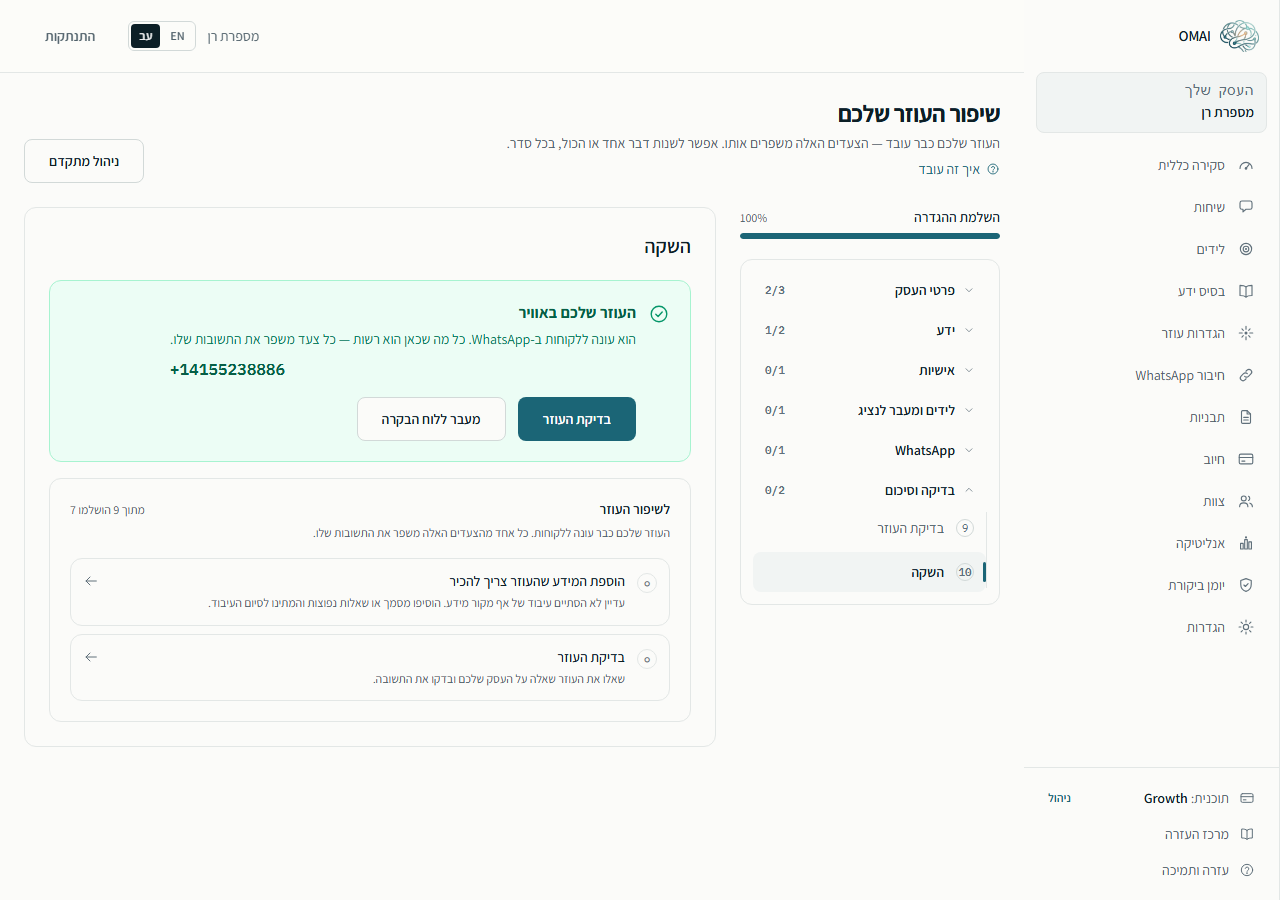
מה אמור לקרות: ברגע ש-Meta מסיימת, אתם מגיעים לעמוד אישור שאומר שהעוזר שלכם פעיל באותו מספר — ומאותו רגע הוא עונה ללקוחות שכותבים אליו.
שלב 10 עקבו אחרי השיחות האמיתיות הראשונות, וחזרו למרכז כדי לתקן את מה שהן מגלות לכם.
- תשובה שגויה נובעת כמעט תמיד משאלה נפוצה חסרה או ממחיר שהעוזר מעולם לא קיבל.
מה אמור לקרות: השלב האחרון במרכז מאשר שהעוזר פעיל ומפרט מה עוד שווה להוסיף. אין שם על מה ללחוץ.
איך פותחים את המרכז בהמשך
המרכז אינו מופיע בתפריט הצד. מגיעים אליו מסקירה כללית (כפתור המשך הקמה כשהחשבון חדש, או לכל הצעדים ברצועת שיפור העוזר שלכם אחרי שהעוזר פעיל), מכפתור אשף ההגדרה בראש מסך הגדרות עוזר, מהעמוד שאליו מגיעים אחרי חיבור ה-WhatsApp, ומקישורי רשימת הבדיקה, שפותחים אותו ישירות בשלב הרלוונטי. שני אזורים גם מקשרים החוצה למסכים המלאים שמאחוריהם: העלאת מסמכים מוביל למאגר הידע, וצוות ומעבר לנציג מוביל למסך הצוות.
מה כל שלב כותב
| שלב | מה מזינים | לאן זה נשמר |
|---|---|---|
| פרטי העסק | שם העסק, תחום, טלפון, אתר, עיר, כתובת, שפת התוכן העסקי, תיאור קצר | השם, העיר, הכתובת והתיאור נשמרים בפרופיל העסק; שפת התוכן נשמרת בארגון. התחום, הטלפון והאתר נשמרים רק עם תשובות ההקמה — שום דבר לא קורא אותם. |
| שעות פעילות | שעת פתיחה וסגירה לכל אחד משבעת הימים, או סגור | השעות השבועיות שלכם, שקובעות אם אתם נחשבים פתוחים כשלקוח כותב. |
| שירותים | שם שירות ומחיר אופציונלי | רשימת השירותים שלכם. אלה השמות והמחירים שהעוזר רשאי לצטט. |
| שאלות נפוצות | שאלה והתשובה שלה | התשובות המאושרות שלכם, שהעוזר יכול לחפש בהן. |
| מדיניות | סוג, כותרת אופציונלית ותוכן המדיניות | המדיניות שלכם: ביטולים, החזרים, תורים, פרטיות או אחר. |
| סגנון דיבור | טון דיבור, סגנון עברית, אימוג׳י, גוף הפנייה | הגדרות העוזר — איך התשובות נשמעות. |
| חיבור WhatsApp | שום דבר — סטטוס, קישור וכפתור הבנתי, המשך | מסמן את השלב כהושלם. החיבור עצמו נעשה במסך ה-WhatsApp. |
| בדיקת העוזר | הודעת בדיקה | שום דבר לא נשמר כשיחה. שליחת בדיקה מעלה את מונה שאלות הבדיקה שהבדיקה שלפני ההשקה קוראת. |
| השקה | שום דבר | סיכום. לעוזר שכבר פעיל הוא מאשר זאת ומציע בדיקה; לחשבון בלי מספר הוא מפנה למסך החיבור. |
מגבלות שדות שתפגשו
| שדה | מקסימום |
|---|---|
| שם העסק | 160 תווים |
| תיאור קצר של העסק | 2,000 תווים |
| שם שירות | 160 תווים |
| שאלה בשאלות נפוצות | 500 תווים |
| תשובה בשאלות נפוצות | 4,000 תווים |
| תוכן מדיניות | 8,000 תווים |
| שעות פעילות | שבע שורות, אחת לכל יום |
אין מגבלה על מספר השירותים, השאלות הנפוצות או המדיניות שאפשר להוסיף. מה שהתוכנית כן מגבילה הוא נפח אחסון הידע — 125 MB ב-Starter, 400 MB ב-Growth ו-1,250 MB ב-Pro.
שמירה, ומה מד ההתקדמות אומר
- בכל טופס יש שני כפתורים: שמירה והמשך מעביר לשלב הבא, שמירה בלבד נשאר במקום. שניהם שומרים.
- שמירה מוצלחת מציגה הודעת נשמר. שמירה שנדחתה מציגה טקסט אדום מתחת לשדה שגרם לכך ומעבירה אליו את הסמן.
- מד השלמת ההגדרה סופר שלבים שהושלמו מתוך עשרה, והעשירי הוא שלב הסיכום — שלעוזר פעיל אין בו על מה ללחוץ. לכן חשבון שמעולם לא לחץ על פקד ההשקה הישן יושב על 90% ולא משנה כמה הוא מלא. זה עניין קוסמטי: המד מודד את המרכז, לא את העוזר.
- שירותים, שאלות נפוצות ומדיניות נספרים מהרשימות החיות ולא ממה שהקלדתם — מחקו את השירות האחרון, והשלב יפסיק להיחשב כהושלם.
- חיבור WhatsApp ובדיקת העוזר מסומנים כהושלמו על ידי הכפתורים הבנתי, המשך ובדקתי, המשך, שאינם בודקים דבר. מי שכן בודקת היא רשימת תשעת הצעדים לפני שעולים לאוויר.
מי יכול לפתוח את המרכז
המרכז כותב הגדרות ארגון, ולכן הוא פתוח רק לתפקידי בעלים ומנהל. נציג או צופה שייכנס לכתובת יקבל הסבר במילים שהמרכז פתוח לבעלים ולמנהלים בלבד, והפניה חזרה לעמוד הסקירה — בלי להציג שלב, ערך שמור או אחוז התקדמות. תפקידים והרשאות מפרט מה כל תפקיד רשאי לעשות.
השלב האחרון: בדיקה וסיכום
האזור האחרון במרכז מכיל את סימולטור הבדיקה ומסך סיכום, ומה שהסיכום מציג תלוי במצב האמיתי של החשבון שלכם. הוא לעולם אינו חוסם דבר.
- העוזר כבר פעיל: העוזר שלכם באוויר, המספר המחובר, כפתור בדיקת העוזר וקישור חזרה ללוח הבקרה, ומתחת לזה רשימת לפני שעולים לאוויר כהמלצה.
- עדיין לא חובר מספר: אותה רשימה, וכפתור אחד — חברו את WhatsApp כדי לעלות לאוויר.
- מספר מחובר אבל ההקמה שמאחוריו לא הושלמה: פקד ההשקה הישן, מעל בדיקת המידע שלפני ההשקה (נוסף ידע, ה-WhatsApp מחובר, נשאלו לפחות 3 שאלות בדיקה).
- מה שלא תראו, שום דבר כאן אינו משנה את מה שהלקוחות חווים. המענה נקבע כשהמספר התחבר.
לאן ממשיכים
- עברו על לפני שמכניסים לקוחות: רשימת בדיקה לפני שאתם מחברים את המספר.
- הוסיפו מסמכים — מחירונים, עלונים, תנאים — במאגר הידע העסקי, שמכסה הרבה מעבר לשתי הרשימות של האשף.
- החליטו מה קורה מחוץ לשעות הפעילות בשעות פעילות ומענה מחוץ לשעות.
- הזמינו את מי שיקח פיקוד על שיחות: הזמנת הצוות.
חייבים לסיים את השלבים האלה לפני שלקוחות מקבלים מענה?
לא. העוזר עונה מרגע שהמספר מחובר, גם אם המרכז ריק לגמרי. סיום השלבים הוא מה שהופך את התשובות לטובות — בלי שום מידע מוזן העוזר יאמר ללקוח שאין לו את המידע הזה במקום להמציא, וזה בטוח אבל לא ממש מועיל.
המד מציג 80% ועשיתי הכול. מה חסר?
כמעט בוודאות שום דבר. המד סופר עשרה אבני דרך, ושתיים מהן אי אפשר להשלים במרכז: שלב הסיכום, שלעוזר פעיל אין בו על מה ללחוץ, ושלב שעסק בלידים והוסר — כי שום דבר ב-OMAI אינו יוצר רשומת ליד. הרשימה שבאמת מדווחת על המצב שלכם היא לפני שעולים לאוויר, באותו שלב ובלוח הבקרה.
שיניתי את שפת התוכן העסקי. צריך להזין משהו מחדש?
לא. השדה נשמר מיד ומשפיע על תשובות חדשות. הוא אינו מעבד מחדש את מה שכבר נמצא במאגר הידע, כך שתוכן בשפות מעורבות נשאר בדיוק כפי שהזנתם.
היה במרכז שלב שעסק בלידים. לאן הוא נעלם?
הוא הוסר. הוא שמר תיבת סימון, רשימת שדות ושאלת פתיחה ששום דבר במוצר לא קרא, ולכן הוא הבטיח צינור לידים שאינו קיים. פניות ששוות מעקב מסומנות בתגית בידי אדם מחובר מתוך תיבת השיחות. ראו לידים.