
שמירה על אבטחת החשבון
צעדים מעשיים שמתאימים לבקרות שקיימות ב-OMAI בפועל: בחירה והחלפה של סיסמה, למי להעניק גישה ובאיזה תפקיד, סקירת רשימת הצוות, התנתקות, ומה לעשות ומה לשלוח לנו אם אתם חושדים שנעשה שימוש לרעה בחשבון.
- למי
- בעלים ומנהלים
- מסלול
- כל המסלולים
- הרשאה
- בעלים או מנהל כדי לשנות חברי צוות
לפני שמתחילים
- גישה לתיבת הדואר הרשומה בחשבון OMAI
חשבון OMAI שלכם מחזיק כל שיחה שהלקוחות ניהלו עם העסק. הבקרות שמגנות עליו הן סיסמה, התפקיד שאתם מעניקים לכל חבר צוות, והתיעוד של מה שנעשה. המאמר הזה הוא רשימת ההרגלים הקצרה שגורמת לשלושת אלה לעבוד.
הסיסמה שלכם
מה המוצר אוכף
- סיסמהסיסמהחובה
- הסיסמה להתחברות עם כתובת אימייל. היא נשמרת בצורת גיבוב (hash) ולעולם לא בצורה קריאה.
לפחות 8 תווים, עד 200. לא נאכפים כללים לגבי אותיות גדולות, ספרות או סימנים, והסיסמה אינה נבדקת מול מאגרי סיסמאות שדלפו.
מכיוון שמורכבות אינה נאכפת, האורך הוא מה שנשאר לכם. משפט־סיסמה ארוך מכמה מילים לא קשורות עדיף על סיסמה קצרה עם סימן שהודבק בסוף.
- השתמשו בסיסמה שלא קיימת בשום מקום אחר. שימוש חוזר הוא הדרך שבה אתר אחד שדלף הופך לפריצה ל-OMAI.
- שמרו אותה במנהל סיסמאות ולא בפרופיל דפדפן משותף לצוות.
- לעולם אל תשלחו אותה ב-WhatsApp, ואל תשתפו התחברות אחת בין אנשים — הוסיפו כל אדם לצוות, כדי שיומן הביקורת יוכל להבחין ביניהם.
- המשך עם Google הוא חלופה לסיסמה. אם אתם משתמשים בו, אבטחת החשבון נגזרת מאבטחת חשבון ה-Google הזה.
ניסיונות התחברות מוגבלים בקצב: 20 ניסיונות מכתובת רשת אחת ו-10 ניסיונות מול כתובת אימייל אחת בחלון של 15 דקות. מי שנתקל במגבלה בתום לב פשוט ממתין ומנסה שוב.
החלפת הסיסמה
הגדרת סיסמה חדשה
שלב 1 מתוך לוח הבקרה פתחו הגדרות ← חשבון ופרטיות ומלאו את טופס החלפת הסיסמה.
- סיסמה חדשה חייבת להיות באורך 8 תווים לפחות. ניסיונות ניחוש חוזרים של הסיסמה הנוכחית מוגבלים בקצב לכמה דקות.
מה אמור לקרות: הטופס מאשר את השינוי, והמכשירים האחרים שמחוברים לחשבון מאבדים את ההתחברות בבקשה הבאה שלהם. אם הסיסמה הנוכחית שהקלדתם שגויה — הטופס אומר זאת ושום דבר לא מוחלף.
שלב 2 אם אינכם מצליחים להתחבר בכלל, השתמשו במסלול האיפוס: בחרו שכחתם סיסמה? בעמוד ההתחברות.
מה אמור לקרות: נפתח העמוד איפוס הסיסמה עם שדה אימייל יחיד.
שלב 3 הזינו את כתובת האימייל של החשבון ובחרו שליחת קישור לאיפוס.
מה אמור לקרות: תראו את ההודעה *אם קיים חשבון מתאים לכתובת זו, נשלחו הוראות לאיפוס.* אותה הודעה מוצגת בין אם הכתובת קיימת ובין אם לא, כך שאי אפשר להשתמש בעמוד כדי לגלות למי יש חשבון.
שלב 4 פתחו את הקישור מהאימייל בתוך 30 דקות ובחרו סיסמה חדשה.
- הקישור פועל פעם אחת. בקשת קישור חדש מבטלת את הקישור הקודם.
מה אמור לקרות: העמוד מאשר *הסיסמה שלכם אופסה. כל שאר ההתחברויות נותקו.* — כל דפדפן וכל מכשיר אחר מנותקים באותו רגע. הודעה על השינוי נשלחת לכתובת שרשומה בחשבון.
את מי להוסיף, ובאיזה תפקיד
כל תפקיד יכול לקרוא כל שיחה, ולכן השאלה אינה ״האם הם צריכים לראות הודעות של לקוחות״ אלא ״האם הם צריכים להיות מסוגלים לשנות דברים״. התחילו בנציג — ברירת המחדל בטופס — והעלו תפקיד רק כשמשימה באמת נכשלת בלעדיו.
- צופה למי שרק צריך להסתכל: מנהל חשבונות, אנליסט, שותף שמתעניין.
- נציג לאנשים שעונים ללקוחות. הם יכולים להשיב, לשייך, להשהות את ה-AI ולסגור שיחה, ולא לשנות דבר מעבר לכך.
- מנהל רק למי שאמור להיות מסוגל לשנות את בסיס הידע, את העוזר, את חיבור ה-WhatsApp, את החיוב ואת הצוות עצמו.
- בעלים רק למי שהייתם מפקידים בידיו את חשבון העסק כולו. בעלים יכול לבקש את מחיקתו.
מספר המושבים מוגבל לפי המסלול: 2 ב-Starter, 5 ב-Growth ו-15 ב-Pro. הסרת חבר צוות מפנה את המושב שלו מיד. הוספת חבר צוות עובר על הטופס עצמו.
סקירת רשימת הצוות
איש אינו מוסר אוטומטית כשהוא עוזב את העסק. קבעו תזכורת חוזרת ביומן — פעם בחודש מספיקה לרוב העסקים — וקראו את הרשימה מלמעלה למטה.
הסקירה
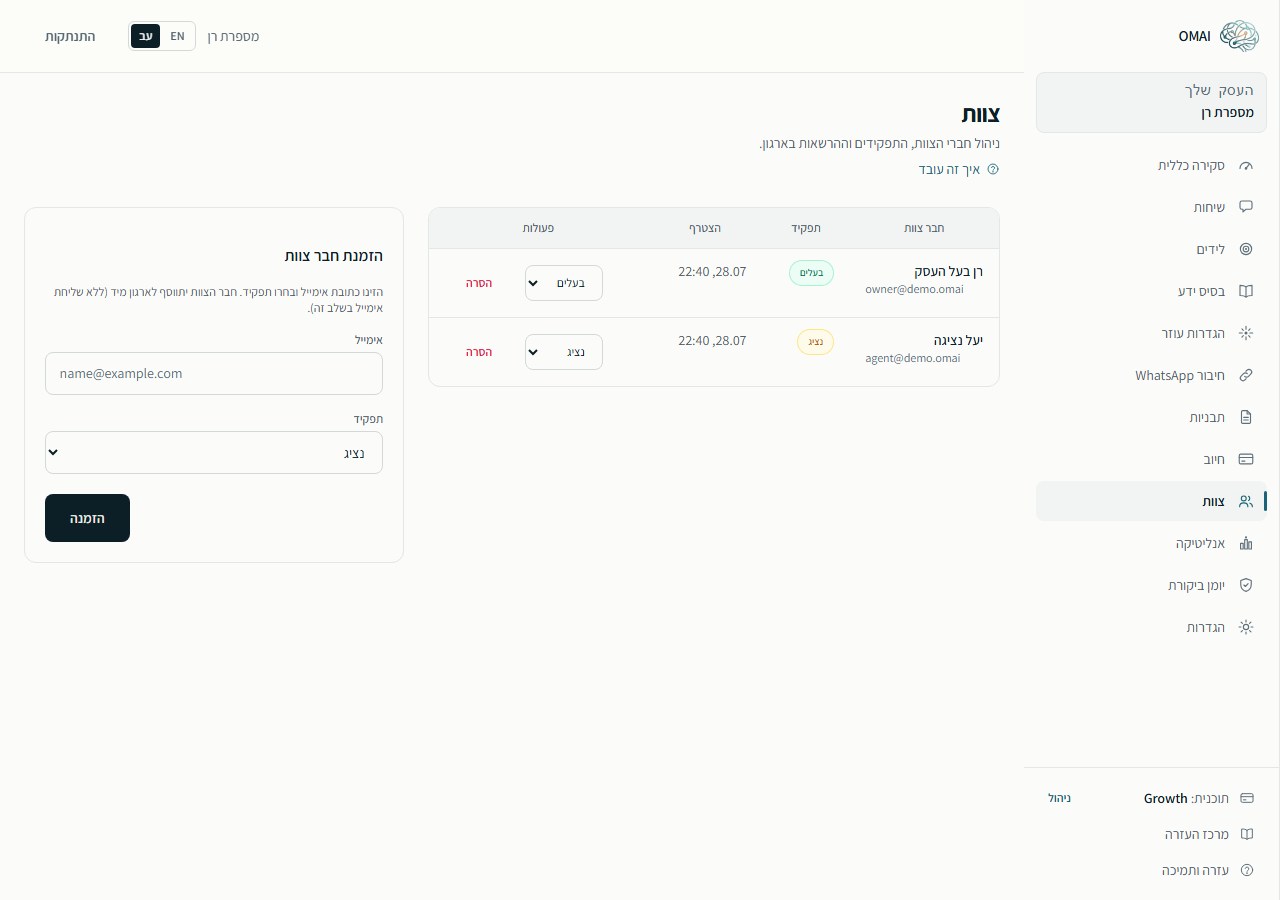
שלב 1 פתחו לוח הבקרה ← צוות.
מה אמור לקרות: כל חברי הצוות מופיעים מהוותיק לחדש, עם השם או כתובת האימייל, התפקיד ותאריך ההצטרפות.
שלב 2 שנו את התפקיד של כל מי שיש לו יותר גישה ממה שתפקידו דורש, דרך הרשימה הנפתחת בשורה שלו.
מה אמור לקרות: השינוי נכנס לתוקף מיד. אין הודעת אישור על הצלחה — הרשימה הנפתחת פשוט נשארת עם הערך החדש.
שלב 3 בחרו הסרה למי שלא אמור להיות שם יותר ואשרו בחלון האישור.
מה אמור לקרות: הגישה שלו לארגון נגמרת כבר בבקשה הבאה. חלון האישור נפתח כשהמיקוד על ביטול, כך שלחיצה מקרית על Enter מבטלת ולא מסירה.
התנתקות
התחברות פעילה נמשכת 30 יום ושורדת סגירה של הדפדפן. התנתקות בפינה העליונה של לוח הבקרה מסיימת את ההתחברות בדפדפן הזה בלבד — היא אינה נוגעת בהתחברות במכשיר אחר. כדי לראות את האחרות ולסיים אותן, השתמשו ברשימת המכשירים המחוברים בהגדרות ← חשבון ופרטיות: היא מציגה כל דפדפן שמחובר לחשבון, מתי נעשה בו שימוש לאחרונה, ואיזו שורה היא זו שאתם קוראים בה כרגע.
- התנתקו בכל מחשב משותף או ציבורי, בכל פעם.
- כדי לנתק מכשיר אחד — טלפון שאבד, מחשב שאינו ברשותכם — סיימו את השורה שלו ברשימת המכשירים. ההתחברות שלו מפסיקה לעבוד בבקשה הבאה, ואין צורך להחליף סיסמה.
- כדי לסיים את כל ההתחברויות חוץ מזו שאתם משתמשים בה, השתמשו בבקרת ההתנתקות מכל המכשירים באותו מקטע, או החליפו סיסמה. שתיהן משאירות מחובר את הדפדפן הנוכחי.
- כשמישהו עוזב, הסירו אותו גם מהצוות — זה מסיים את הגישה שלו לארגון בלי קשר להתחברויות שהדפדפן שלו עדיין מחזיק.
אם אתם חושדים שנעשה שימוש לרעה בחשבון
בסדר הזה
שלב 1 החליפו מיד את הסיסמה של החשבון שנפגע — מהגדרות ← חשבון ופרטיות אם אותו אדם עוד מצליח להתחבר, או דרך שכחתם סיסמה? אם לא.
מה אמור לקרות: כל שאר ההתחברויות של החשבון מאבדות גישה, כולל של מי שלא היה אמור להיות שם. רשימת המכשירים באותו מקטע היא המקום לוודא מה נשאר.
שלב 2 פתחו לוח הבקרה ← צוות, הסירו כל חבר צוות שאינכם מזהים והורידו בדרגה כל מי שהתפקיד שלו נראה שגוי.
מה אמור לקרות: הגישה הלא רצויה נגמרת מיד.
שלב 3 פתחו לוח הבקרה ← יומן ביקורת וקראו את הרשומות האחרונות.
מה אמור לקרות: חפשו רשומות התחברות בשעות או מכתובות IP שאינכם מזהים, וכן שינוי תפקיד, הזמנת חבר צוות, שינוי חיבור WhatsApp, שינוי חיוב וייצוא נתונים שלא ביצעתם.
שלב 4 בדקו את לוח הבקרה ← חיבור WhatsApp וודאו שהמספר המחובר הוא זה שאתם מצפים לו.
מה אמור לקרות: אם מספר הוסר או נוסף, תדעו עד לאן הגיעה הבעיה.
שלב 5 כתבו אל support@omai-software.com עם הפרטים שמפורטים בהמשך.
מה אמור לקרות: אנחנו בודקים מהצד שלנו ומשיבים מאותה תיבת דואר.
מה לשלוח לנו
- את שם הארגון ואת כתובת האימייל של החשבון.
- מה ראיתם שנראה לא תקין, במשפט או שניים.
- את התאריכים והשעות, ואת אזור הזמן שאתם מצטטים לפיו.
- את כתובות ה-IP ואת הרשומות מיומן הביקורת שהדאיגו אתכם.
- את מספר ה-WhatsApp המעורב, אם הבעיה נוגעת להודעות.
אותה כתובת מקבלת גם דיווחים על בעיות אבטחה ב-OMAI עצמה. אם מצאתם פגיעות, ספרו לנו ונטפל בכך באחריות — ראו את עמוד האבטחה לפירוט הבקרות ואופן העבודה שלנו.
אפשר לראות אילו מכשירים מחוברים לחשבון שלי?
כן — הגדרות ← חשבון ופרטיות מציג כל דפדפן שמחובר לחשבון, עם מועד השימוש האחרון וסימון על זה שאתם משתמשים בו. כל שורה אחרת אפשר לסיים בנפרד, ובקרה אחת מסיימת את כולן בבת אחת. אין צורך להחליף סיסמה כדי לנתק מכשיר, אף שלהחלפה יש אותה השפעה על האחרים.
הסרתי חבר צוות והוא אמר שהוא עדיין מצליח לפתוח את לוח הבקרה.
הגישה שלו נגמרת בבקשה הבאה שלו לארגון, ומה שהוא מגיע אליו הוא עמוד שמסביר לו שאין לו יותר גישה לסביבת העבודה הזו, עם כפתור להתנתקות. ההתחברות שלו לא יכולה להגיע לאף פריט מהמידע שלכם.
עובד עזב ואין לנו את הסיסמה שלו. מה עכשיו?
אינכם זקוקים לה. הסירו אותו במסך לוח הבקרה ← צוות — זה מה שמסיים את הגישה. לעולם אל תשאירו התחברות משותפת של אדם שעזב.
אפשר לאלץ את כל הצוות להתחבר מחדש?
לא מבקרה אחת, וגם לא בשם אדם אחר: רשימת המכשירים ובקרת ההתנתקות מכל המכשירים פועלות על החשבון שלכם בלבד. כל אדם עושה זאת בעצמו בהגדרות ← חשבון ופרטיות, על ידי סיום ההתחברויות שלו או החלפת הסיסמה. הסרת אדם מהצוות היא מה שמסיים את הגישה שלו לסביבת העבודה שלכם.